
直感的で
-
お子様用
アカウントを 作成 すると、 子どもの 年齢に 応じた 保護 機能が 有効に なり、 パワフルな ペア レンタル コントロールも 使えます。 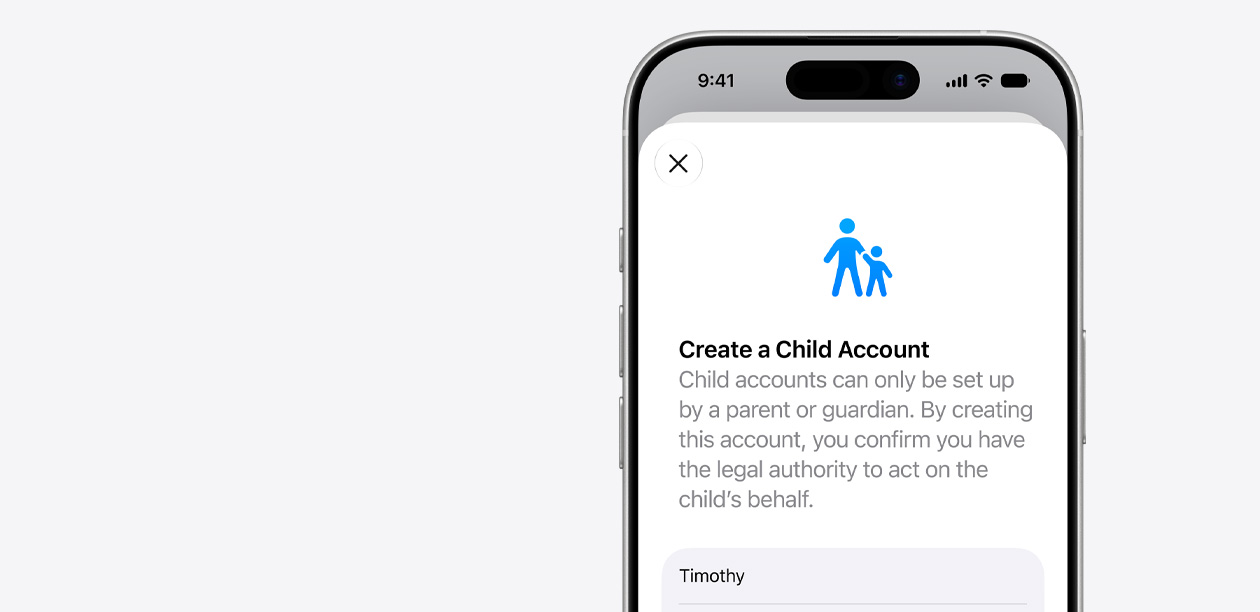
-
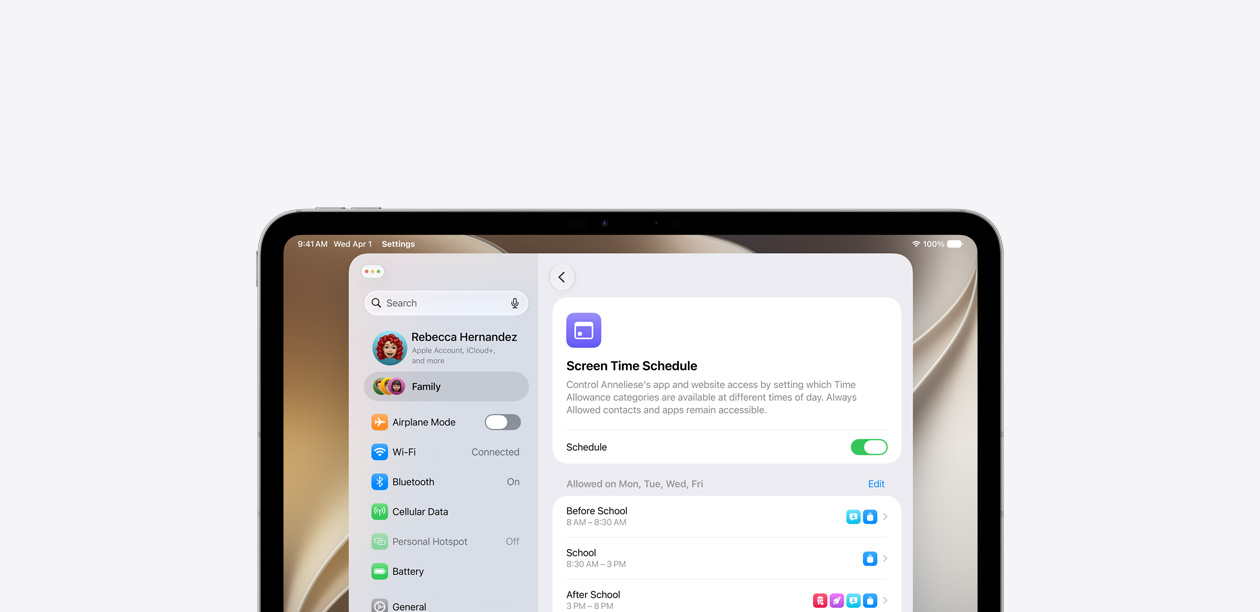
スクリーン
タイムで 子どもの デバイスの 使用 状況を チェック できます。 アクセスを すばやく 調整 できる コントロールも 加わります。 この秋、登場
-
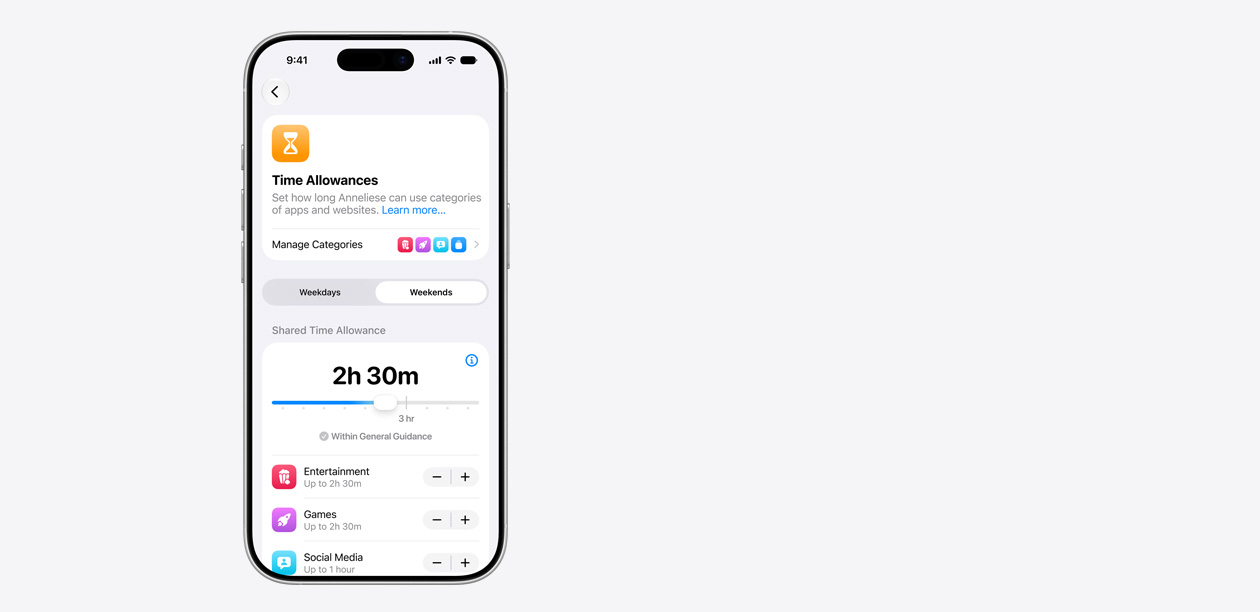
許容
時間を 設定 する 時は、 専門家に よる 健康 研究を もとに した ガイダンスが 保護者の みなさんに 提供されます。 この秋、登場
-
子どもたちの
安全を 守る ために、 プライバシー 機能と セキュリティ 機能が はじめから 組み込まれて います。 
-
iPhoneは
まだ 早い。 そんな 子どもの ために、 Apple Watchの 子ども向け 設定を。 子どもに 自由を、 保護者に 安心を 届けます。 

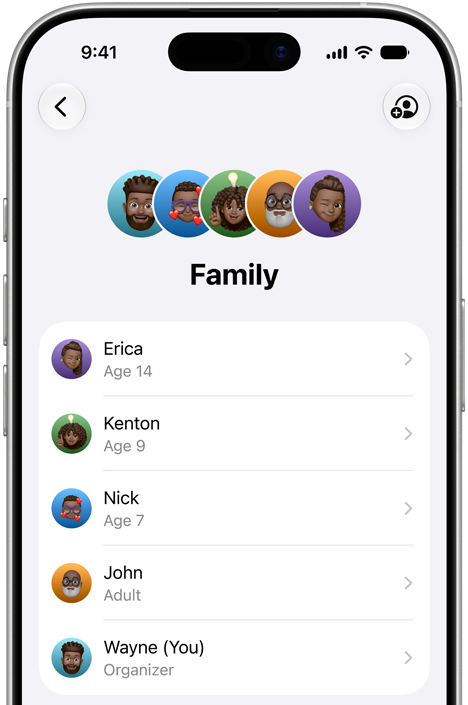
- 「設定」を開き、あなたの名前をタップ。
続いて 「ファミリー」を タップします。 - メンバーを追加ボタンをタップします。
- 「お子様用アカウントを作成」をタップし、画面上の指示に従います。
- 子どものデバイス上で、お子様用アカウントにサインインします。
詳しくはAppleサポートをご覧ください。
-
基本の
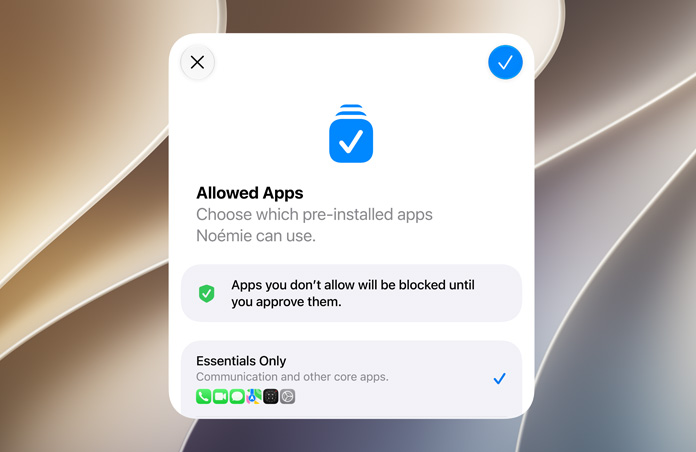
ルールを 決める。 設定アシスタントでは、許可するシステムアプリを保護者が選択できます。必須アプリに絞ることも、推奨セットを選ぶことも、一つひとつ指定することもできます。
対象デバイス:iPhone、iPad
-
新しい
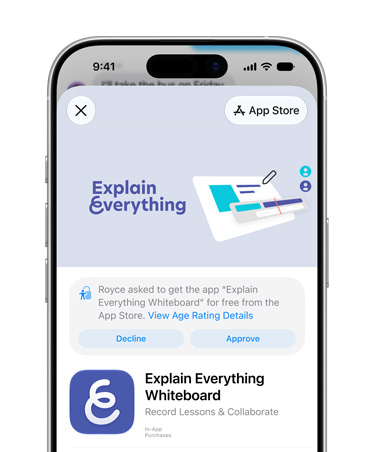
アプリの 許可。 「承認と購入のリクエスト」は、子どもがアプリのダウンロードや購入、またはアプリ内での追加購入をしたい時に許可を求めるようにする機能です。保護者はメッセージアプリでリクエストを受け取り、関連情報を参考にして、そのアプリや購入が子どもに適切かどうかを判断できます2。
-
初めて
アクセス する ウェブサイトの 承認。 「閲覧のリクエスト」機能により、子どもがSafariで新しいウェブサイトを見たい時はリクエストが必要になります。保護者は、承認する前にメッセージアプリでリクエストを詳しく確認できます3。

対象デバイス:iPhone、iPad、Mac
-
連絡
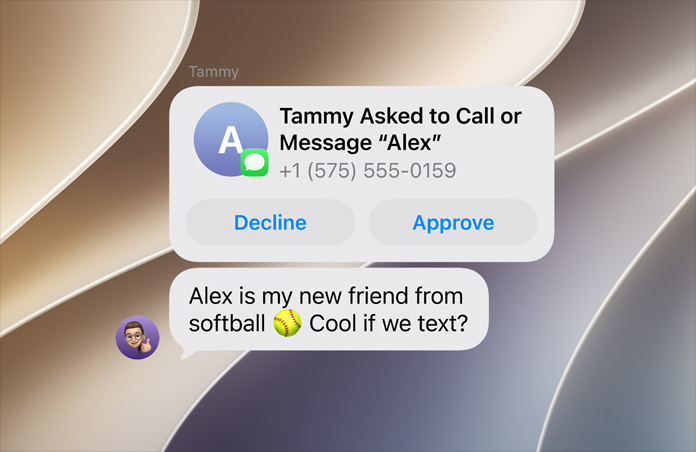
先の 管理。 成長するにつれて、子どもたちは新しい人ともつながりたくなります。子どもは新しい連絡先を追加する前に許可を求めなければならず、保護者はリクエストを一つひとつ確認できます。リクエストが承認4されるまで、子どもは電話、FaceTime、メッセージアプリでその相手とコミュニケーションを取ることができません。
-
スクリーン
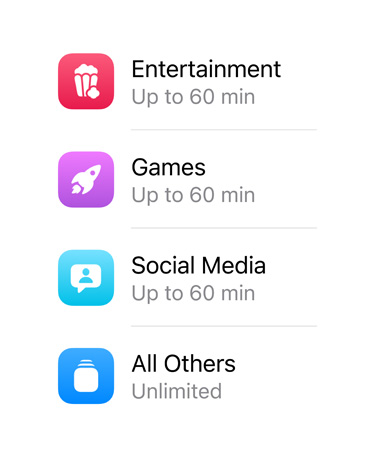
タイムの 設定。 「許容時間」により、エンターテインメント、ゲーム、ソーシャルメディアなど様々なカテゴリーのアプリを子どもが使用する時間を、保護者がより柔軟に管理できます。アプリの全カテゴリーを対象とする一日の合計時間を選んだり、特定のカテゴリーの使用時間を調節することもできます。
対象デバイス:iPhone、iPad、Mac
-
最初は
ガイダンスを 参考に。 許容時間を設定する時には、臨床研究や子どもの発育に関する研究をもとにしたガイダンスが、子どもの年齢に応じて提供されます。設定した時間は、自分の子どもに最適な条件をもとに保護者がいつでも調整できます。

対象デバイス:iPhone、iPad、Mac
-
柔軟な
スケジュール 設定。 学校のある日と週末、そして宿題をする時。どれも同じではないので、これからは保護者がスケジュールを設定して、子どもが使えるアプリを一日の時間帯別に選べます。

対象デバイス:iPhone、iPad、Mac
-
調整は
簡単。 食事の時など、しっかり集中するべきタイミングになったら、保護者はデバイスへのアクセスを一時停止できます。子どもが特定の作業を終わらせるためにもう少し時間を必要としている時も、簡単な操作で、保護を維持したままアプリへのアクセスを許可できます。

対象デバイス:iPhone、iPad、Mac
-
時間の
延長。 許容時間を使い切ると、子どもは通知を受け取り、急いで会話を終わらせたりアクティビティを完了させるための時間延長を保護者にリクエストできます。

-
安心
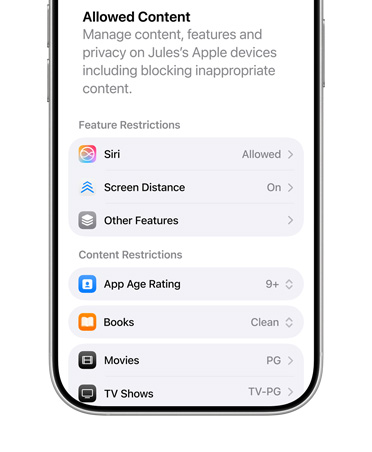
して 探索 できる。 私たちは、App Storeのすべてのアプリを審査し、その説明が実際の内容と合っているか、プライバシー、セキュリティ、コンテンツに関するAppleの高い基準を満たしているかを確認しています。すべてのアプリに年齢制限指定があり、子どもに適切かどうかを保護者が判断する目安になります。
-
子ども向け。
App Storeのこのセクションは、11歳以下の子ども向けに作られたアプリを厳選して紹介しています。

-
年齢に
合わせて カスタマイズ。 保護者は、プライバシーを守りながら子どもの年齢範囲をアプリと共有できます。アプリはその情報を使って、子どもの年齢にふさわしい体験を届けられます。年齢範囲の共有方法は保護者が選択でき、その設定はいつでも変更できます。
-
子どもの
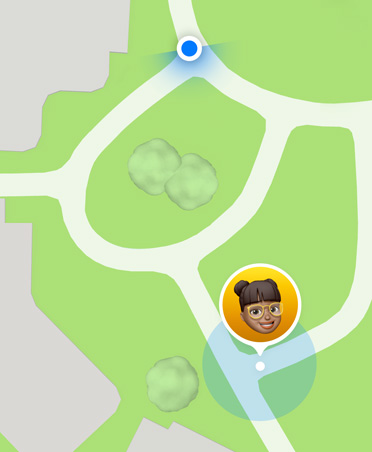
現在 地を チェック。 「探す」機能により、子どもは自分の位置情報を保護者と共有できます。子どもがiPhoneを持っていなくても、Apple Watchで使えます。
-
位置
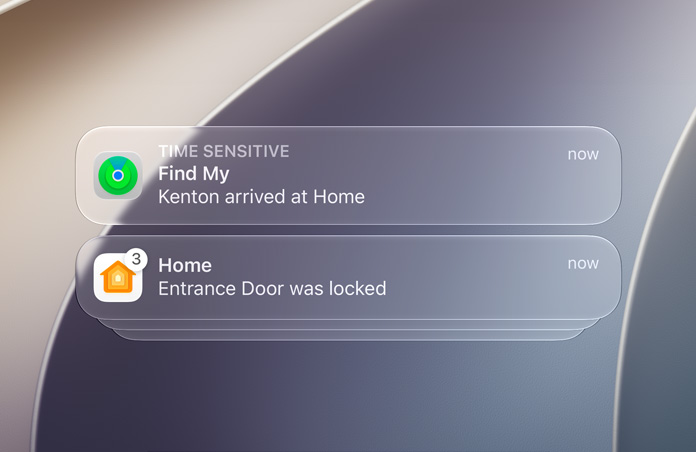
情報に もとづく 通知。 学校などの特定の場所に子どもが到着したり、そこから出発すると、それを知らせる通知が保護者に自動で届くので、子どものいる場所を把握できます。保護者は特定の場所を指定してカスタム通知を作成することもできます。
-
子どもが
安全に やり取り できる ように する。 「コミュニケーションの安全性」機能は、メッセージアプリやFaceTimeなどでヌードが検出された場合に、それを見たり共有できないようにして子どもを守ります。さらにこれからは、共有された画像やビデオで残酷なシーンや暴力的な描写が検出された時にも介入します。
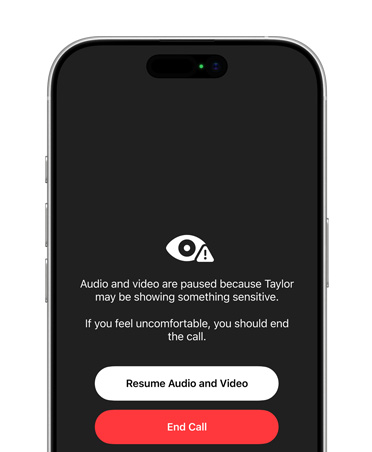
対象デバイス:iPhone、iPad、Mac、Apple Watch